
“`html
- 게임 중 녹화를 시작하거나 중지하려면 Alt 키를 누른 상태에서 F1 키를 누릅니다.
- 녹화를 취소하려면 Alt 키와 F3 키를 함께 누릅니다.
- Alt 키와 F1 키를 함께 누르면 녹화가 저장됩니다. 팁
GTA 클립 내보내기 방법
프로젝트 내보내기
작업이 완료되면 프로젝트 메인 메뉴에서 “내보내기”를 선택하여 프로젝트를 내보냅니다. 내보내기 옵션을 사용하여 프레임 속도와 비트 전송률을 설정합니다. 내보내는 데는 비디오 길이보다 약간 더 오래 걸리며, 클립은 화면에 표시되지만 내보내는 동안 사운드는 제거됩니다.
GTA 클립이 저장되는 위치
Windows의 경우 %USERPROFILE%DocumentsRockstar GamesGTA V ideosclips 폴더입니다. 게임 내에서는 일시 정지 메뉴를 통해 접근할 수 있습니다. 왼쪽 또는 오른쪽으로 이동하여 “갤러리” 메뉴(직접 표시되지 않음)를 찾은 다음 갤러리를 선택합니다.
PC에서 GTA V 잠입 처리 방법
잠입 처치를 시작하려면 플레이어는 세 가지 조건을 충족해야 합니다. 잠입 모드여야 하며, 이는 일반적으로 왼쪽 조이스틱을 누르거나 Ctrl 키를 눌러 웅크리면 달성할 수 있습니다. 잠입 모드에서 더 빠르게 이동하려면 달리기 버튼을 누른 상태로 유지합니다. 잠입 모드에서 더 빠르게 이동하면 은신 능력치가 더욱 향상됩니다.
GTA 5에서 이륙하는 버튼은 무엇입니까?
이륙
GTA 5에서 비행기에 탑승한 후에는 이륙하는 방법을 알아야 합니다. 키보드의 “W” 키를 누른 상태로 유지하면 비행기가 전진하며 이륙합니다.
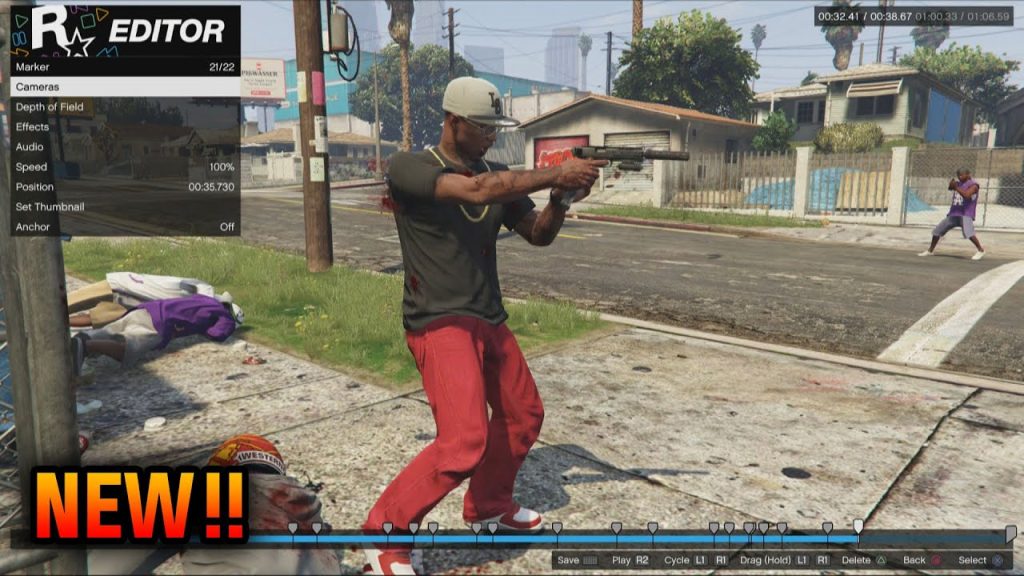
GTA 5 Rockstar 편집기 가이드 – Rockstar 편집기 사용 방법 (GTA 5 온라인용 Rockstar 편집기 DLC)
PC에서 GTA V의 조작법
- WASD – 앞으로, 뒤로, 왼쪽으로 이동, 오른쪽으로 이동
- Shift – 스프린트
- L-Alt – 캐릭터 전환
- Q – 엄폐
- F – 차량 탑승/하차
- R – 재장전
- Caps Lock – 특수 능력
- 스페이스바 – 점프/핸드브레이크
GTA 4에서 클립 캡처를 사용하는 방법
클립 녹화
게임 중 플레이어는 F2 키를 눌러 최근 게임 활동의 녹화를 생성하거나 종료할 수 있습니다.
CLIP 파일을 여는 방법
- 프로그램 메뉴 표시줄에서 파일 → 열기를 선택합니다.
- CLIP 파일로 이동하여 엽니다.
GTA의 노클립이란 무엇입니까?
노클립(Noclip)은 “no clipping”(클리핑 없음)의 약자로, “표면 충돌 감지를 해제하다”라는 의미입니다. 이를 통해 벽과 바닥을 포함한 모든 표면을 이동하고 레벨 밖으로 나갈 수 있습니다.
게임 클립을 저장하는 방법
단축키: Alt + F10을 누르면 최근 30초 또는 5분 분량의 녹화된 자료가 저장됩니다. 일부 게임에서는 기본 녹화 장치가 사용되며, 타사 소프트웨어를 사용하여 PC에서 최근 30초를 녹화하는 방법을 찾을 수 있습니다.
GTAV 클립이 저장되는 위치
PC에서 GTA 5 저장 파일이 저장되는 위치는 다음과 같습니다. C:Users%USERNAME%DocumentsRockstar GamesGTA VProfiles, C:Users사용자이름DocumentsMy Games 등입니다.
Rockstar 편집기 클립이 저장되는 위치
Rockstar 편집기는 어디에 저장됩니까? 녹화된 리플레이는 “.CLI” 파일 형식으로 “내 컴퓨터DocumentsRockstar GamesGTA IVVideosClips” 폴더에 저장되며, 크기는 녹화 길이에 따라 일반적으로 약 30~105메가바이트입니다.
GTA 저장 파일을 사용하는 방법
- 저장 파일을 다운로드합니다.
- 게임 저장 파일을 Documents > GTA San Andreas > User Files에 설치합니다.
- 게임을 시작합니다.
- “게임 불러오기”를 선택합니다.
- 새로운 저장 파일을 선택합니다.
복사 및 잘라내기 방법
- 잘라내기. “잘라내기”를 선택하거나 Ctrl + X를 누릅니다.
- 붙여넣기. “붙여넣기”를 선택하거나 Ctrl + V를 누릅니다. 참고: 붙여넣을 때는 마지막으로 복사하거나 잘라낸 항목만 사용됩니다.
- 복사. “복사”를 선택하거나 Ctrl + C를 누릅니다.
클리핑 파일이란 무엇입니까?
클리핑은 컴퓨터가 문서에서 데스크톱, 폴더 또는 드라이브로 텍스트, 이미지, 영화 또는 사운드를 드래그 앤 드롭할 때 자동으로 만드는 파일입니다.
GTA의 캡처 모드란 무엇입니까?
게임 모드 “캡처”는 Grand Theft Auto V의 1.08 업데이트에 추가된 게임 모드입니다. 이 특정 게임 모드에는 최대 16명의 플레이어가 참여할 수 있으며, 두 팀으로 나뉩니다. 각 팀에는 최대 8명의 플레이어가 있습니다. 게임 방식은 간단합니다. 플레이어는 상대 팀의 화물을 확보해야 합니다.
GTA 5에서 캡처를 캡처하는 방법
이 일일 과제를 완료하려면 “캡처 – 점령” 모드에 참여해야 합니다. 일시 정지 메뉴로 들어가 “온라인”, “작업”, “작업 플레이”, “Rockstar 제작”(필수 아님), “캡처”를 선택하고, 이름이 “점령”으로 시작하고 플레이어가 2명 이상인 작업을 선택합니다.
GTA V에서 여자친구를 사귀는 방법
- 클럽에 갑니다. …
- 댄서의 서비스를 구매합니다.
- 그녀가 춤을 추는 동안 “작업 걸기”를 통해 “좋아요” 미터를 채웁니다.
- 조심해서 bouncer를 피합니다. …
- “좋아요” 미터가 가득 차면 캐릭터가 클럽 밖, 뒷편에서 만나자고 요청합니다.
GTA 5에서 돈을 버는 방법
- GTA 5에서 돈을 버는 방법
- 돈을 절약하기 위한 일반적인 팁과 요령
- 암살 미션은 많은 보상을 제공합니다.
- 주식 투자로 운을 시험해 보세요.
- 빠른 현금을 위해 ATM을 털어보세요.
- 큰돈을 위한 소액 사기
- 스트리트 레이스에 참가하여 빠르고 쉽게 수입을 얻으세요.
- 절약은 곧 이익입니다.
“`