
게임 녹화, 어떤 걸로 해야 할지 고민이시군요! 최고의 선택지를 콕 집어드릴게요.
Wondershare Filmora: 필모라는 쉽고 직관적인 인터페이스 덕분에 초보 유튜버에게 안성맞춤이에요. 간단한 편집 기능도 훌륭해서, 바로 영상을 업로드하기도 좋죠. 다만, 고사양 게임 녹화에는 약간 버거울 수 있어요.
Action! Screen Recorder: 액션!은 가볍고 쾌적한 녹화 환경을 제공해요. 게임 성능에 거의 영향을 주지 않으면서 고화질 녹화가 가능하다는 게 장점이죠. FPS 게임이나 액션 게임 녹화에 특히 추천드려요.
OBS Studio: OBS는 무료 오픈 소스 프로그램인데, 기능이 정말 강력해요. 방송 기능은 물론이고, 다양한 소스 제어, 화면 구성 등 거의 모든 걸 OBS로 할 수 있다고 봐도 무방하죠. 다만, 처음 사용할 때는 설정이 조금 복잡하게 느껴질 수 있어요.
FBX Game Recorder: FBX는 사용하기 정말 간단해요. 특히 게임 플레이 녹화에 최적화되어 있어서, 간단하게 게임 화면을 캡쳐하고 싶을 때 유용하죠. 하지만 편집 기능은 거의 없다고 보시면 돼요.
Bandicam: 밴디캠은 워터마크 없는 깔끔한 녹화가 가능한 게 장점이에요. 특정 영역만 녹화하는 기능도 유용하고, 압축률도 뛰어나서 저장 공간을 절약할 수 있죠. 다만, 무료 버전은 녹화 시간에 제한이 있어요.
Radeon ReLive & NVidia GeForce Experience: AMD 라데온 그래픽 카드 사용자라면 ReLive, NVIDIA 지포스 그래픽 카드 사용자라면 GeForce Experience를 활용해 보세요. 그래픽 카드 자체에서 제공하는 기능이라 안정적이고, 게임 성능에 미치는 영향도 적어요. ShadowPlay 기능을 활용하면 하이라이트 장면만 자동으로 녹화할 수도 있죠.
Fraps: 프랩스는 아주 오래된 프로그램이지만, 아직도 많은 유저들이 사용하고 있어요. 실시간 FPS 표시 기능이 있어서 게임 성능을 확인하는 데 유용하고, 간단한 녹화 기능도 제공하죠. 하지만 최신 게임과의 호환성 문제가 있을 수 있다는 점은 감안해야 해요.
PC에서 게임플레이를 어떻게 녹화하나요?
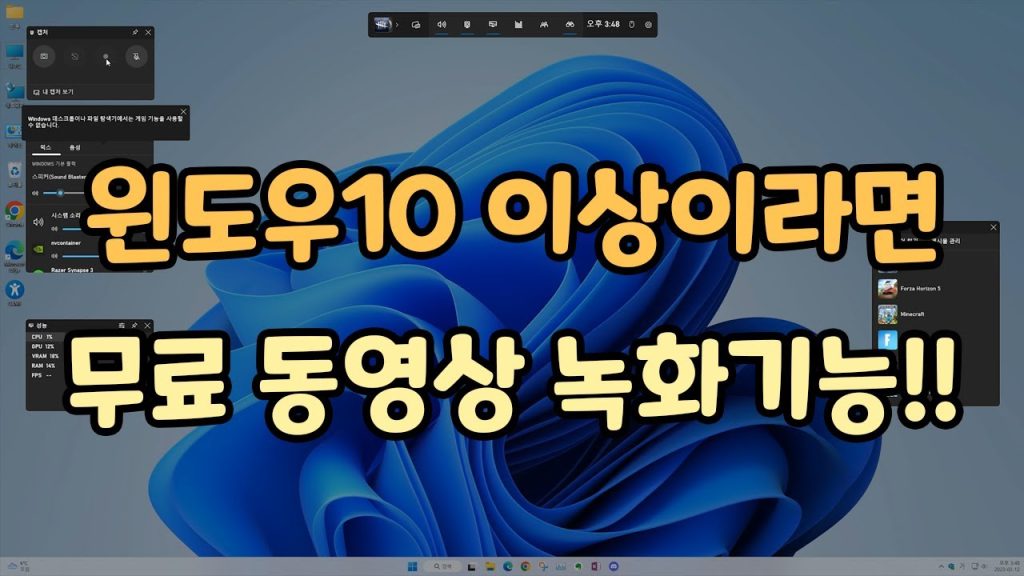
PC 게임 플레이 녹화, 간단해 보이지만 몇 가지 중요한 팁을 알아두면 퀄리티를 훨씬 높일 수 있습니다. Windows 내장 기능 (Windows+ALT+R)을 활용하는 것은 좋은 시작이지만, 몇 가지 추가 설정을 고려해야 합니다.
- 녹화 시작 전에: 게임 설정에서 해상도와 그래픽 옵션을 확인하세요. 녹화 해상도가 높을수록 더 선명한 영상이 나오지만, PC 사양에 따라 프레임 드랍이 발생할 수 있습니다. 적절한 균형을 찾는 것이 중요합니다.
- Windows+ALT+R 단축키 활용: 기본적으로 윈도우 게임 바를 통해 녹화가 시작됩니다. 이 단축키는 빠르게 녹화를 시작하고 중단할 수 있어 편리합니다.
- 오디오 설정:
- Windows+ALT+M은 마이크를 켜고 끄는 단축키입니다. 게임 사운드와 마이크 음량 균형을 맞추는 것이 중요합니다. 게임 사운드가 너무 크면 목소리가 묻힐 수 있습니다.
- 녹화 전에 마이크 테스트를 꼭 진행하세요. 불필요한 잡음이나 웅성거림을 최소화하는 것이 중요합니다.
- 녹화 후 편집: 녹화된 영상은 기본적으로 ‘비디오’ 폴더 내 ‘캡처’ 폴더에 저장됩니다. 간단한 편집 프로그램(무료 프로그램도 많습니다)을 사용하여 불필요한 부분을 잘라내거나, 자막을 추가하거나, 배경 음악을 넣는 등의 작업을 통해 시청자에게 더 매력적인 영상으로 만들 수 있습니다.
고급 팁: 윈도우 게임 바 외에도 OBS Studio와 같은 전문적인 녹화 프로그램을 사용하면 더 다양한 옵션을 설정할 수 있습니다. 오버레이 추가, 화면 분할, 장면 전환 등 고급 기능을 활용하여 더욱 프로페셔널한 영상을 제작할 수 있습니다.
어떤 프로그램으로 게임 플레이를 녹화해야 하나요?
2025년 게임 녹화? 풋, 장비빨부터 따지는 놈들은 하수지. 컨트롤이 먼저다. 그래도 녹화는 해야겠다면:
Wondershare Filmora: 초보 딱지 떼기도 전에 이런 유료 툴 만지작거리지 마라. 편집 기능은 쓸만하지만, 녹화는 글쎄… 렉 유발 주범 될 가능성 농후.
Action! Screen Recorder: 가볍다는 장점은 인정. 하지만 고사양 게임 돌릴 땐 버벅거림 감수해야 할 거다. 싼 게 비지떡이란 말이 괜히 있는 게 아니지.
OBS Studio: 이거 모르면 간첩. 설정 지옥에 빠질 각오만 되어 있다면, 갓-갓 프로그램. CPU 갈아 넣는 대신, 최고의 화질과 자유도를 보장한다. 방송 꿈나무라면 필수로 파고들어야 함.
Xbox Game Bar: 윈도우 기본? 딱 ‘기본’만 한다. 간단한 녹화엔 쓸만하지만, 복잡한 설정은 기대하지 마라. 찰나의 순간 녹화용으론 괜찮을지도.
Xsplit: 한때 잘 나갔지만, 이젠 OBS에 밀린 퇴물. 유료 기능은 솔직히 돈 아깝다. 스트리밍 기능에 혹하지 마라. OBS로도 충분히 커버 가능.
ShadowPlay: 엔비디아 글카 유저라면 무조건 써라. 하드웨어 가속으로 렉 거의 없이 깔끔하게 녹화 가능. 단, 엔비디아 글카 아니면 그림의 떡.
Gecata: 듣보잡은 거른다. 검증 안 된 프로그램은 시스템 불안정만 초래할 뿐. 괜히 똥컴 만들지 말고, 검증된 툴 써라.
FBX: 3D 모델링 파일 포맷 아님? 뭔 헛소리야. 게임 녹화랑 뭔 상관?
결론: 고수는 장비 탓 안 한다지만, 녹화는 장비빨 무시 못 한다. OBS 마스터하거나, ShadowPlay 애용하거나. 선택은 너의 몫.
화면 녹화를 무엇으로 하는 게 제일 좋아요?
화면 녹화? 닥치고 효율 극대화 빌드 간다.
#1 Screencast-O-Matic: 입문자용 국민 빌드. 쉽고 직관적. 튜토리얼 녹화나 간단한 공략 영상 제작에 적합. 무료 버전 워터마크는 감안해야 함. 업그레이드 시 편집 기능 해금, 좀 더 깔끔한 영상 뽑아낼 수 있음.
#2 Bandicam: 고사양 게임 녹화 최적화. 프레임 드랍 최소화 빌드. DirectX/OpenGL 기반 게임에 강함. 유료 라이센스 구매 시 워터마크 제거 및 녹화 시간 제한 해제. 렉 줄이려면 코덱 설정(H.264) 건드려볼 것.
#3 Adobe Screen Recorder (Adobe Premiere Pro 내): 영상 편집 최종 빌드. 어도비 에코시스템 유저라면 무조건. 녹화 후 바로 프리미어 프로 연동. 컷 편집, 효과, 색보정 무한 확장 가능. 단, 프리미어 프로 구독 필수.
#4 Loom Cam: 빠른 피드백용 빌드. 웹 기반 녹화 툴. 링크 공유로 즉시 공유 가능. 팀 협업, 버그 리포트, 간단한 게임 플레이 영상 공유에 적합. UI 직관적, 사용 편의성 극대화.
#5 Zoom Video Recorder: 급조 빌드. 화상 회의 툴이지만 화면 녹화 기능 준수. 급하게 게임 플레이 녹화하거나, 간단한 리플레이 영상 저장할 때 유용. 녹화 품질은 기대 X. 땜빵용.
#6 Fonepaw Screen Recorder: 초보자 맞춤 빌드. 사용법 간단. 녹화 영역 지정, 예약 녹화 기능 지원. 인터페이스 깔끔. 하지만 고급 기능 부재, 고퀄리티 영상 제작엔 한계.
꿀팁: 게임 녹화 시 CPU/GPU 점유율 확인 필수. 최적화된 코덱 설정, 녹화 해상도 조절로 프레임 드랍 최소화. SSD에 녹화하면 로딩 속도 향상, 쾌적한 녹화 환경 구축 가능.
스토리와 게임 플레이 중 어느 것이 더 중요할까요?
스토리와 게임플레이, 뭐가 더 중요하냐고요? 음… 둘 다 킹정이죠! 스토리는 왜 이 게임을 해야 하는지, 뭘 해야 하는지 동기 부여를 해줘요. 마치 ‘The Last of Us’처럼 갓겜 스토리는 몰입감을 확 높여주고, 캐릭터에 감정이입하게 만들죠. 단순히 게임을 하는 게 아니라, 마치 영화 한 편을 보는 듯한 느낌을 주잖아요. 감동과 여운이 쩔어버리는 거죠.
하지만 게임플레이는 게임의 뼈대예요. 조작감이 구리거나, 반복적인 노가다만 시키면 아무리 스토리가 좋아도 금방 질려버리죠. ‘Celeste’나 ‘DOOM’ 같은 게임은 게임플레이 자체가 예술이에요. 컨트롤하는 재미, 짜릿한 액션, 도전 정신을 자극하는 레벨 디자인… 이런 요소들이 유저를 계속 붙잡아두는 거죠. 특히 ‘DOOM’은 단순한 슈팅 게임을 넘어, 마치 폭력의 교향곡을 감상하는 듯한 쾌감을 선사하잖아요! 샷건으로 악마들을 날려버릴 때 그 뽕맛이란…!
결론적으로 스토리와 게임플레이는 서로 보완적인 관계라고 생각해요. 스토리가 훌륭한 게임은 몰입감을 높여주고, 게임플레이가 뛰어난 게임은 재미를 보장해주죠. 둘 중 하나만으로는 갓겜 반열에 오르기 힘들어요. 마치 짜장면과 짬뽕처럼, 둘 다 포기할 수 없는 존재라는 거죠! 어떤 게임을 선택할지는 결국 개인 취향에 따라 달라지겠지만요.
유튜버들은 어떻게 화면을 녹화하나요?
유튜버들이 화면을 녹화하는 방법은 여러 가지가 있는데, 제가 오랫동안 게임 방송을 하면서 느낀 점을 바탕으로 설명해 드릴게요. 가장 기본적인 방법은 Descript처럼 화면 녹화와 편집 기능을 동시에 제공하는 올인원 툴을 사용하는 겁니다. 초보자에게는 사용하기 쉽고, 편집까지 한 번에 해결할 수 있다는 장점이 있죠.
Mac 유저라면 QuickTime Player도 훌륭한 선택입니다. 기본으로 설치되어 있고, 사용법도 직관적이라 가볍게 화면을 녹화하기에 좋습니다. 윈도우 사용자라면 Windows Game Bar를 활용할 수 있는데, 게임 녹화에 최적화되어 있어서 프레임 드랍 없이 깔끔하게 녹화할 수 있다는 장점이 있습니다. 윈도우키 + G를 누르면 바로 실행되죠.
하지만 더 전문적인 게임 방송을 위해서는 OBS Studio나 XSplit Broadcaster 같은 프로그램을 사용하는 것이 좋습니다. 화면 구성이나 오디오 설정, 방송 송출까지 세밀하게 조절할 수 있어서 고퀄리티 방송을 만들 수 있습니다. 물론 배우는 데 시간이 좀 걸리지만, 익숙해지면 훨씬 다양한 기능을 활용할 수 있죠. 어떤 프로그램을 선택하든, 자신의 방송 스타일에 맞는 최적의 설정을 찾는 것이 중요합니다.
게이머들은 어떻게 게임 플레이를 녹화하나요?
윈도우에 내장된 게임 바(Game Bar)를 활용하여 게임 플레이 영상을 녹화하는 방법은 다음과 같습니다. 간단하고 빠르게 영상을 캡처할 수 있어 초보 유튜버나 간편한 녹화를 원하는 게이머에게 유용합니다.
- 게임 바 실행: 윈도우 키 + G 키를 동시에 눌러 게임 바를 실행합니다. 만약 게임이 실행되지 않은 상태라면 게임 바가 활성화되지 않을 수 있습니다.
- 녹화 시작/중지: 게임 바 인터페이스에서 “캡처” 버튼을 클릭하거나, 윈도우 키 + Alt + R 키를 동시에 눌러 녹화를 시작/중지합니다. 단축키를 사용하면 게임 플레이 중에도 편리하게 녹화를 제어할 수 있습니다.
추가 정보 및 팁:
- 녹화 품질 설정: 게임 바 설정에서 비디오 품질, 프레임 속도 (30fps 또는 60fps), 오디오 입력 장치 등을 조정할 수 있습니다. 고품질 녹화를 위해서는 높은 비트 전송률과 프레임 속도를 선택하는 것이 좋습니다. (설정 > 게임 > 캡처)
- 오디오 설정 확인: 마이크 설정을 확인하여 게임 사운드와 음성 해설이 모두 녹음되도록 설정합니다. 특히 여러 개의 오디오 장치를 사용하는 경우, 올바른 입력 장치가 선택되었는지 확인해야 합니다.
- 백그라운드 녹화: “마지막 30초 녹화” 기능을 사용하면 게임 플레이 중 놓친 중요한 순간을 소급하여 녹화할 수 있습니다. 이 기능은 게임 바 설정에서 활성화할 수 있습니다.
- 성능 고려: 게임 녹화는 시스템 자원을 소모하므로, 사양이 낮은 PC에서는 게임 성능 저하가 발생할 수 있습니다. 이 경우, 녹화 품질을 낮추거나, 별도의 캡처 보드를 사용하는 것을 고려해 볼 수 있습니다.
- 저장 위치: 기본적으로 녹화된 영상은 “비디오 > 캡처” 폴더에 저장됩니다.
이 외에도 다양한 녹화 프로그램 (OBS Studio, Nvidia ShadowPlay 등)이 존재하며, 더 많은 기능과 사용자 정의 옵션을 제공합니다. 하지만 간단한 녹화에는 윈도우 게임 바가 충분히 유용할 수 있습니다.
PS5에서 게임 플레이를 어떻게 녹화하나요?
PS5에서 게임 플레이를 녹화하는 방법은 다음과 같습니다. PS5는 내장된 녹화 기능을 제공하므로 별도의 캡처 보드 없이도 쉽게 게임 플레이를 기록할 수 있습니다.
- 스크린샷 찍기: 현재 게임 화면을 빠르게 캡처하고 싶다면, 컨트롤러의 Create 버튼을 짧게 누르면 됩니다. 스크린샷은 이미지 파일로 저장됩니다.
- 게임 플레이 녹화 시작: 게임 플레이 녹화를 시작하려면 Create 버튼을 누른 후 메뉴에서 “녹화 시작”을 선택합니다. 녹화는 기본적으로 백그라운드에서 진행되므로 게임 플레이에 지장을 주지 않습니다.
- 녹화 시간 제한: PS5는 최대 1시간까지 게임 플레이를 녹화할 수 있습니다. 이 점을 고려하여 녹화 계획을 세우는 것이 좋습니다. 특히 중요한 순간을 놓치지 않도록 주의하세요.
- 녹화 중단 및 저장: 녹화를 마치려면 Create 버튼을 다시 누른 후 “녹화 중단”을 선택합니다. 녹화된 영상은 자동으로 저장되며, “갤러리”에서 확인할 수 있습니다.
팁:
- 녹화 설정 (해상도, 프레임 속도 등)은 설정 메뉴에서 변경할 수 있습니다. 더 높은 품질의 영상을 원한다면 설정을 조정하세요.
- 녹화 중에는 컨트롤러의 마이크를 사용하여 음성 해설을 추가할 수 있습니다.
- 녹화된 영상은 내장 편집기를 사용하여 간단하게 편집할 수 있습니다 (트림, 클립 합치기 등).
- USB 저장 장치를 사용하여 녹화된 영상을 PS5에서 외부로 내보낼 수 있습니다.
주의 사항: 일부 게임은 저작권 보호를 위해 특정 장면의 녹화를 제한할 수 있습니다.
PS5 게임 녹화는 어떻게 하나요?
PS5 경기 녹화? 걱정마, 형이 씹고 뜯고 맛보고 알려줄게. PS4랑 비슷하지만, 조금 다르니까 집중해.
짧은 클립 (핵심 장면 저장): 듀얼센스 컨트롤러 중앙 상단에 있는 SHARE 버튼 있지? 이걸 두 번 빠르게 따닥 누르면 바로 녹화 시작이야. 멋진 플레이 보여줬으면 다시 따닥 눌러서 끊어. 웬만하면 30초 안에 끝내. 용량 관리해야지. 그리고 SHARE 버튼 한 번 누르고 메뉴 뜨면 ‘비디오 클립 저장’ 골라. 끝.
긴 녹화 (풀 경기, 해설): 세팅 먼저 바꿔. 설정 > 캡처 및 방송 > 비디오 클립 들어가서 녹화 시간을 조절해. 기본 15분인데, 1시간까지 늘릴 수 있어. 방송할 거면 해상도랑 프레임도 확인하고. 그리고 캡처 옵션에서 SHARE 버튼 기능 설정도 봐봐. ‘쉬운 스크린샷’으로 해놓으면 실수로 녹화 멈추는 일 줄어.
꿀팁:
- 외장 SSD 꽂아두면 용량 걱정 끝. 내장 메모리는 소중하니까.
- 녹화 중에 마이크 켜고 해설하면 나중에 편집하기 편해. 아니면, 친구랑 같이 더빙해도 재밌고.
- PS App 깔아서 폰으로 영상 바로 옮겨. 편집 앱 연동하면 편집도 뚝딱.
PC에서 게임 플레이를 녹화하는 방법은 무엇입니까?
PC 게임 플레이 녹화, 생각보다 간단합니다. 윈도우 자체 기능으로도 충분히 가능하거든요. 먼저, 윈도우 설정으로 들어가세요. 시작 메뉴 -> 설정 -> 게임 순서입니다.
게임 설정 화면에서 “게임 바”를 선택한 후, “게임 바를 사용하여 게임 클립, 스크린샷 및 브로드캐스트 기록” 옵션을 활성화해야 합니다. 이 부분이 꺼져 있으면 녹화 기능 자체가 작동하지 않으니 꼭 확인하세요.
자, 이제 게임을 실행하고, Windows 키 + G 키를 동시에 눌러 게임 바를 불러오세요. 여기서 녹화 버튼을 누르면 바로 녹화가 시작됩니다. 팁 하나 드리자면, 녹화 품질은 설정 -> 게임 -> 캡처에서 조절할 수 있습니다. PC 사양에 맞춰 적절한 품질을 선택하는 것이 중요합니다. 너무 높은 품질은 프레임 드랍을 유발할 수 있으니 주의하세요.
단축키도 잊지 마세요. 녹화 시작/정지 (Windows 키 + Alt + R), 스크린샷 (Windows 키 + Alt + Print Screen) 등 유용한 단축키들이 많으니 숙지해두면 편리합니다. 이걸로 여러분의 화려한 게임 플레이, 멋지게 기록해보세요!
PC 화면을 어떻게 녹화하나요?
화면 녹화, 필수 스킬이죠! 윈도우 유저라면 기본 기능부터 활용해봅시다.
- Win + G: Xbox Game Bar를 불러와 화면 캡처 또는 녹화 기능을 사용합니다. 윈도우 11에서 특히 유용하게 쓰이죠.
- Win + Alt + R: 윈도우 10 및 11에서 화면 녹화를 시작하거나 중지합니다. 단축키 하나로 간편하게 녹화를 컨트롤할 수 있어요.
꿀팁:
- Xbox Game Bar 설정에서 녹화 품질, 프레임 레이트 등을 조절할 수 있습니다. 고화질 녹화를 원한다면 설정을 확인하세요.
- 녹화 시간 제한이 있을 수 있으니, 장시간 녹화가 필요한 경우 외부 프로그램 사용을 고려해 보세요. OBS Studio 같은 툴이 대표적이죠.
- 게임 외 다른 화면 녹화에도 유용합니다. 강의 녹화, 소프트웨어 사용법 설명 등 다양하게 활용 가능!
- 마이크 설정도 잊지 마세요! 내 목소리까지 깔끔하게 녹음되어야 시청자에게 더 좋은 콘텐츠를 제공할 수 있습니다.
- 녹화 전에 불필요한 알림은 꺼두는 센스! 녹화 화면에 알림이 뜨는 불상사를 방지할 수 있습니다.
어떻게 게임을 녹화하세요?
윈도우 기본 녹화 기능을 쓰려면, 시작 메뉴에서 설정으로 들어가. 거기서 게임 탭을 찾고 게임 바로 진입해.
“게임 클립, 스크린샷, 게임 바를 사용하여 브로드캐스트하기” 옵션을 켬으로 설정하면 돼.
하지만 솔직히 말해서, 프로 레벨에서는 윈도우 기본 녹화는 거의 안 써. 프레임 드랍도 심하고, 설정도 제한적이야.
대신 OBS Studio나 XSplit Broadcaster 같은 전문적인 프로그램을 쓰는 게 훨씬 낫지. 훨씬 더 디테일하게 설정할 수 있고, 화질도 훨씬 좋아.
녹화 코덱은 NVENC (Nvidia)나 Quick Sync (Intel) 같은 하드웨어 인코더를 쓰는 게 CPU 부담을 줄여줘서 게임 성능에 영향을 덜 줘. x264는 CPU 인코더인데, 성능이 좋지만 CPU 사용량이 높아서 고사양 PC가 아니면 비추천.
비트레이트는 1080p 60fps 기준으로 최소 6000kbps 이상은 줘야 깔끔한 화질을 얻을 수 있어. 1440p나 4K로 녹화하면 더 올려줘야 하고.
그리고 녹화 전에 꼭 테스트 녹화를 해봐. 프레임 드랍이나 끊김 현상이 없는지 확인하고, 최적의 설정을 찾는 게 중요해.
비디오 카드 없이 비디오 게임을 할 수 있나요?
비디오 카드 없이 비디오 게임을 ‘전혀’ 할 수 없는 건 아닙니다. 하지만 ‘원활한’ 게임 경험은 크게 달라질 수 있다는 점을 명심해야 합니다. 외장 그래픽 카드, 즉 별도로 장착하는 비디오 카드가 없다면 CPU에 내장된 그래픽 프로세서(iGPU)를 사용하게 됩니다. 최신 CPU의 내장 그래픽 성능은 과거에 비해 상당히 향상되었지만, 여전히 고급 게임을 최고 설정으로 구동하기에는 역부족입니다.
iGPU로 플레이 가능한 게임은 주로 그래픽 요구 사양이 낮은 게임, 예를 들어 고전 게임, 인디 게임, 일부 온라인 게임(리그 오브 레전드, 발로란트, 스타크래프트 등)입니다. Full HD 해상도에서 중간 또는 낮은 설정으로 조정하면 어느 정도 ‘플레이 가능한’ 수준의 프레임 속도를 확보할 수 있습니다. 하지만 최신 AAA급 게임은 프레임 속도 저하, 화면 깨짐 등의 문제를 겪을 가능성이 매우 높습니다.
내장 그래픽으로 게임을 즐길 때 중요한 점은 CPU 성능, 램 용량(특히 듀얼 채널 구성), 그리고 게임 최적화입니다. CPU 성능이 낮으면 병목 현상이 발생하여 그래픽 성능을 제대로 활용하지 못할 수 있습니다. 램 용량은 최소 8GB, 가능하다면 16GB를 권장하며, 듀얼 채널 구성은 내장 그래픽 성능 향상에 큰 도움이 됩니다. 또한 게임 내 설정에서 그래픽 옵션을 최대한 낮추고 해상도를 조절하여 프레임 속도를 확보하는 것이 중요합니다.
결론적으로, 비디오 카드 없이 게임을 하는 것은 가능하지만, 게임 종류와 설정에 따라 제한적일 수밖에 없습니다. 원활하고 쾌적한 게임 환경을 위해서는 외장 그래픽 카드를 장착하는 것을 적극적으로 고려해야 합니다.
어떻게 제 게임 플레이를 녹화하나요?
게임 플레이 녹화? 윈도우 내장 기능 활용하면 초간단! 일단 게임 켜고 Win+G 눌러봐. Xbox Game Bar 팝업될 거야. 거기서 ‘캡처’ 메뉴 찾아.
핵심은 이제부터! 캡처 메뉴에서 동그라미 버튼 (녹화 시작) 누르거나, 단축키 Win+Alt+R 쓰면 바로 녹화 시작이야. 똑같은 단축키나 버튼 다시 누르면 녹화 끝나고.
꿀팁 몇 가지 알려줄게. 녹화 전에 설정 확인 필수! Xbox Game Bar 설정에서 화질, 프레임 레이트 (60FPS 추천), 녹화 시간 제한 같은 거 미리 맞춰놔야 후회 없어.
그리고 마이크 설정도 중요해. 게임 소리랑 목소리 같이 녹음하려면 마이크 제대로 선택되어 있는지 꼭 확인하고, 소리 크기도 적당하게 조절해야 깔끔한 영상 만들 수 있어.
내장 기능도 좋지만, 좀 더 전문적인 녹화 원하면 OBS Studio 같은 프로그램 써보는 것도 추천. 기능 훨씬 많고 퀄리티도 더 높일 수 있어. 하지만 처음엔 Win+G로 시작해도 충분해!