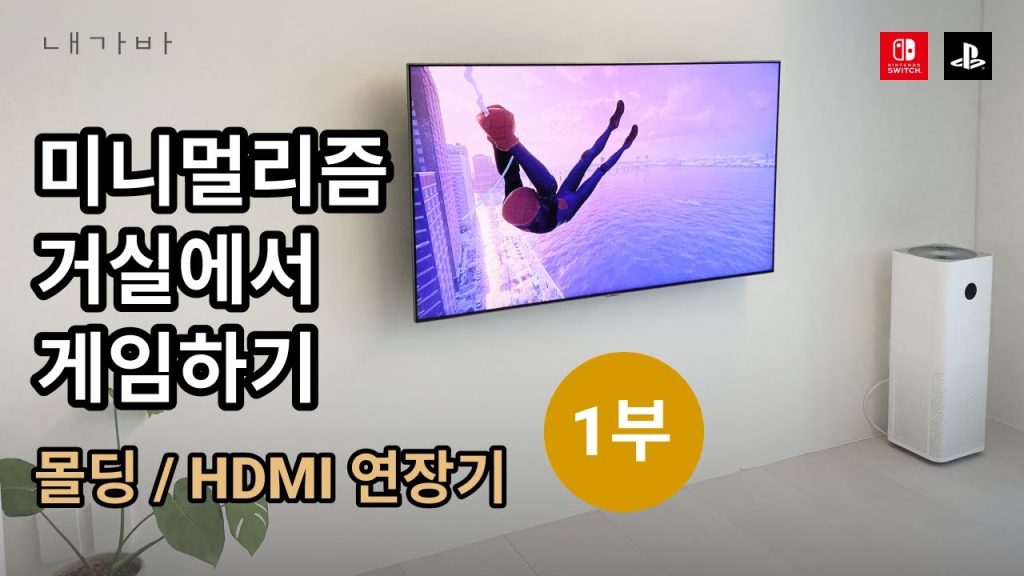

콘솔 게임기를 TV에 연결하는 건 어렵지 않지만, 최적의 게임 경험을 위해 몇 가지 추가 팁을 알려드리겠습니다.
HDMI 케이블 연결은 기본입니다. 최신 TV와 콘솔은 HDMI 2.1을 지원하므로, 가능하다면 HDMI 2.1 케이블을 사용하는 것이 좋습니다. 이를 통해 4K 해상도와 120Hz 주사율을 동시에 즐길 수 있으며, VRR(Variable Refresh Rate) 기능도 활용할 수 있습니다. VRR은 화면 찢김 현상을 줄여 더욱 부드러운 게임 플레이를 제공합니다.
TV를 켜고 입력 소스를 선택하는 것은 당연합니다. 여기서 중요한 것은 게임 모드 설정입니다. 대부분의 TV는 게임 모드를 제공하며, 이 모드는 입력 지연 시간을 최소화하여 더욱 빠른 반응 속도를 제공합니다. 설정 메뉴에서 게임 모드를 활성화하세요.
화면 설정도 중요합니다. 콘솔에서 HDR(High Dynamic Range)을 지원한다면, TV의 HDR 설정도 확인해야 합니다. HDR은 색상과 명암비를 향상시켜 더욱 생생하고 몰입감 있는 그래픽을 제공합니다. 하지만 일부 TV는 HDR 설정을 제대로 지원하지 못할 수 있으므로, 최적의 설정을 찾기 위해 다양한 게임에서 테스트해보는 것이 좋습니다.
사운드 설정도 놓치지 마세요. HDMI 케이블은 비디오 신호뿐만 아니라 오디오 신호도 전송합니다. TV 스피커 대신 헤드폰이나 사운드바를 사용하고 싶다면, TV의 오디오 출력 설정을 조정해야 합니다. 특히 콘솔 게임은 입체적인 사운드를 제공하는 경우가 많으므로, 5.1 채널 이상의 스피커 시스템을 사용하는 것이 좋습니다.
마지막으로, 콘솔과 TV의 펌웨어를 최신 버전으로 유지하는 것이 중요합니다. 펌웨어 업데이트는 성능 개선뿐만 아니라 버그 수정 및 새로운 기능 추가를 포함할 수 있습니다. 콘솔과 TV 제조사의 웹사이트에서 최신 펌웨어를 다운로드하여 설치하세요.
왜 제 HDMI 신호가 TV에 안 나올까요?
HDMI 신호가 TV에 표시되지 않는다고요? 레벨 업을 위한 솔루션, 바로 여기 있습니다!
기본 점검: 연결 상태부터 확인! 마치 퀘스트 시작 전 장비 점검과 같습니다.
- HDMI 케이블이 헐겁게 연결되어 있지는 않나요? 마치 컨트롤러 연결 불량으로 게임 오버되는 상황과 같습니다. 확실하게 꽂혀 있는지 확인하세요!
- 올바른 포트에 연결했는지 확인하세요. TV 뒷면의 HDMI 1, HDMI 2… 마치 비밀 던전 입구를 잘못 찾은 것과 같을 수 있습니다.
- 케이블 자체가 손상되었을 수도 있습니다. 마치 낡은 무기처럼, 제 성능을 발휘하지 못할 수 있죠. 다른 HDMI 케이블로 테스트해보세요!
전원 공급: 잊지 마세요, 마나 충전! 마치 게임 시작 전에 체력을 풀로 채우는 것과 같습니다.
- 소스 장치(예: 게임 콘솔, PC)의 전원이 켜져 있는지 확인하세요. 배터리 부족으로 게임이 멈추는 상황과 같습니다!
- HDMI 포트에 연결된 장치가 올바르게 전원을 공급받고 있는지 확인하세요.
고급 트러블 슈팅 (히든 팁): 마치 숨겨진 이스터 에그 찾기!
- 해상도 설정 확인: 게임 콘솔이나 PC의 해상도가 TV에서 지원하는 해상도와 일치하는지 확인하세요. 너무 높은 해상도는 TV가 감당하지 못할 수 있습니다. 마치 레벨이 너무 높은 적을 만난 것과 같습니다!
- HDMI 버전 확인: HDMI 케이블과 포트의 버전이 호환되는지 확인하세요. 최신 HDMI 케이블 (예: HDMI 2.1)은 구형 TV에서 제대로 작동하지 않을 수 있습니다.
- TV 설정 확인: TV의 입력 소스가 올바르게 설정되어 있는지 확인하세요. HDMI 1에 연결했다면, TV 설정도 HDMI 1로 맞춰야 합니다.
어떻게 하면 TV가 셋톱박스를 인식하게 할 수 있을까요?
텔레비전이 셋톱 박스를 인식하게 하려면, 우선 케이블 연결을 점검해야 합니다. 셋톱 박스 뒷면의 HDMI 출력 포트 (일반적으로 ‘HDMI OUT’이라고 표시됨)에 HDMI 케이블의 한쪽 끝을 꽂고, 텔레비전 뒷면의 HDMI 입력 포트 (예: HDMI 1, HDMI 2 등)에 다른 쪽 끝을 꽂습니다. 이때 텔레비전의 HDMI 포트 버전을 확인하세요. 셋톱 박스가 HDMI 2.0을 지원한다면, 텔레비전도 HDMI 2.0 포트를 사용해야 최적의 화질과 성능을 얻을 수 있습니다. 텔레비전이 오래된 모델이라면 HDMI 포트 버전이 낮을 수 있습니다.
케이블 연결 후에는 전원 공급을 확인하세요. 셋톱 박스와 텔레비전 모두 전원이 켜져 있는지 확인합니다. 텔레비전의 전원이 켜져 있어도 셋톱 박스의 전원이 꺼져 있다면 신호가 잡히지 않습니다.
텔레비전 리모컨을 사용하여 입력 소스를 변경해야 합니다. 리모컨의 ‘입력’, ‘소스’, ‘외부입력’ 버튼 (제조사마다 명칭이 다를 수 있음)을 눌러 HDMI 입력 목록을 엽니다. 연결한 HDMI 포트 번호 (예: HDMI 1)를 선택합니다. 만약 여러 개의 HDMI 포트에 다른 기기가 연결되어 있다면, 올바른 HDMI 포트를 선택해야 합니다.
입력 소스 변경 후에도 화면이 나타나지 않는다면, 셋톱 박스의 해상도 설정을 확인해야 합니다. 텔레비전이 지원하지 않는 해상도로 설정되어 있다면 화면이 검게 나타날 수 있습니다. 셋톱 박스 설정 메뉴에 들어가서 해상도를 텔레비전이 지원하는 해상도로 변경하세요 (예: 1080p, 720p). 텔레비전의 최대 해상도를 확인하고, 그에 맞춰 셋톱 박스 해상도를 설정하는 것이 중요합니다.
케이블 불량 또는 호환성 문제도 고려해야 합니다. 오래된 HDMI 케이블이거나 품질이 낮은 케이블을 사용하면 신호 전송에 문제가 발생할 수 있습니다. 다른 HDMI 케이블로 교체하여 테스트해보세요. 또한, 셋톱 박스와 텔레비전의 호환성 문제로 인해 화면이 나타나지 않을 수도 있습니다. 이 경우, 셋톱 박스 또는 텔레비전 제조사에 문의하여 문제 해결 방법을 알아보는 것이 좋습니다.
왜 TV가 게임기를 인식하지 못해요?
아니, 잠깐만! TV가 플스 신호를 못 잡는다고? 핵 짜증! 침착하게 하나씩 체크해 보자구!
- HDMI 버전 호환성:
- TV랑 플스 HDMI 버전이 맞는지 확인해야지. 구형 TV는 플스5의 HDMI 2.1 풀 파워를 못 끌어낼 수도 있어.
- 만약 버전이 안 맞으면? 화면이 안 나오거나, 해상도/주사율 제한 걸릴 수도 있다는 거! 특히 120Hz 게이밍 모니터 쓰는 애들은 이거 무조건 확인해야 한다!
- 입력 소스 선택 미스:
- TV 설정에서 입력 소스가 제대로 선택됐는지 봐봐. HDMI1, HDMI2… 제대로 플스가 연결된 포트로 맞춰야지.
- 가끔 TV 리모컨이 말을 안 듣거나, 자동으로 소스 인식을 못 할 때도 있으니까, 직접 메뉴 들어가서 확인하는 게 확실해.
- HDMI 케이블 불량:
- 케이블 퀄리티도 중요해! 싸구려 케이블 쓰면 신호 손실 생겨서 화면 깨지거나 아예 안 나올 수도 있어.
- 특히 4K 120Hz 환경에서는 고품질 HDMI 2.1 케이블 써야 제 성능 나온다! 싼 거 샀다가 나중에 후회하지 말고!
- 플스 자체 문제:
- 만약 다 확인했는데도 안 되면, 플스 자체 문제일 수도 있어. 전원 케이블 다시 꽂아보거나, 플스 초기화 (완전 비추지만…) 고려해 봐야 할 수도.
- 심각하면 AS 센터 각! 멘탈 나가지 말고 침착하게!
이 모든 걸 다 체크했는데도 안 되면… 그건 진짜 운이 없는 거다… 힘내!
게임 스틱 게임기를 TV에 어떻게 연결하나요?
Game Stick을 TV에 연결하는 방법은 간단하지만, 최적의 게임 경험을 위해 몇 가지 추가 팁을 제공합니다.
1. HDMI 연결: Game Stick을 TV의 HDMI 포트에 직접 연결하거나 HDMI 케이블을 사용하십시오. 고화질 및 부드러운 게임 플레이를 위해서는 고품질 HDMI 2.0 이상 케이블을 사용하는 것이 좋습니다. TV에 여러 HDMI 포트가 있는 경우, 게임 모드를 지원하는 포트를 선택하면 입력 지연 시간을 줄일 수 있습니다.
2. 전원 공급: 충전 케이블을 Game Stick에 연결하고 TV의 USB 포트에 연결하여 전원을 공급하십시오. TV의 USB 포트 전력이 부족한 경우, 스마트폰 충전기 또는 USB 어댑터를 사용하여 Game Stick에 전원을 공급할 수 있습니다. 안정적인 전원 공급은 예기치 않은 시스템 종료를 방지합니다.
3. 무선 컨트롤러 연결: 무선 컨트롤러 수신기를 Game Stick의 USB 포트에 연결하십시오. 컨트롤러에 AAA 배터리를 삽입했는지 확인하십시오. 일부 Game Stick은 Bluetooth 연결을 지원하므로, Bluetooth 컨트롤러를 사용하는 경우 별도의 수신기가 필요하지 않을 수 있습니다. 컨트롤러가 제대로 작동하지 않으면, Game Stick 및 컨트롤러 설명서를 참조하여 페어링하십시오.
4. microSD 카드: microSD 카드를 Game Stick에 삽입하십시오. 이 카드는 게임 ROM 및 기타 데이터를 저장하는 데 사용됩니다. Game Stick에서 지원하는 최대 용량의 microSD 카드를 사용하는 것이 좋습니다. 고속 microSD 카드는 게임 로딩 시간을 단축하는 데 도움이 됩니다.
5. 추가 팁:
- TV 설정에서 화면 비율을 조정하여 게임 화면이 올바르게 표시되는지 확인하십시오.
- Game Stick 펌웨어를 최신 버전으로 업데이트하여 성능 및 안정성을 향상시키십시오.
- 에뮬레이터 설정에서 게임 해상도 및 기타 그래픽 옵션을 조정하여 최적의 게임 경험을 얻으십시오.
HDMI가 없을 때 게임기를 텔레비전에 어떻게 연결하나요?
HDMI 단자가 없는 구형 TV에 콘솔 연결, 여전히 가능합니다. RCA 케이블, 즉 컴포지트 케이블을 활용하면 됩니다.
RCA 케이블 연결 방법:
- 콘솔 뒷면의 RCA 단자와 TV 뒷면의 RCA 단자를 색깔에 맞춰 연결합니다.
- 노란색: 비디오 신호
- 빨간색: 오른쪽 오디오 신호
- 흰색: 왼쪽 오디오 신호
- TV 외부 입력 설정에서 RCA 단자 (보통 “Video” 또는 “AV”로 표시)를 선택합니다.
주의 사항:
- RCA 연결은 HDMI에 비해 화질이 떨어집니다. 특히 대형 TV에서는 픽셀이 도드라져 보일 수 있습니다.
- 최신 콘솔의 경우 RCA 케이블이 기본적으로 제공되지 않을 수 있습니다. 별도로 구매해야 할 수도 있습니다.
- 일부 TV는 RCA 단자 대신 컴포넌트 (Component) 단자를 지원합니다. 컴포넌트 단자는 RCA보다 약간 더 나은 화질을 제공하지만, 여전히 HDMI에 비할 바는 아닙니다.
- 만약 TV에 SCART 단자가 있다면, SCART-to-RCA 어댑터를 사용하여 연결할 수도 있습니다.
프로 팁: 만약 e스포츠 게임을 RCA 연결로 플레이한다면, 화면 지연 (input lag)이 발생할 가능성이 높습니다. 반응 속도가 중요한 게임에서는 핸디캡으로 작용할 수 있다는 점을 명심하세요. 경쟁력을 극대화하고 싶다면, HDMI를 지원하는 모니터나 TV로 업그레이드하는 것을 고려해 보세요.
오래된 게임기를 최신 TV에 어떻게 연결하나요?
야, 옛날 콘솔을 최신 TV에 물려서 추억의 게임들을 돌리고 싶다고? 완전 이해해! 나도 레트로 게임 엄청 좋아하거든. 화질 구지라고 무시하면 안 돼, 도트 하나하나에 추억이 담겨있는 거니까!
결론부터 말하면, RCA/Scart-to-HDMI 어댑터를 쓰는 게 제일 흔하고 쉬운 방법이야. 네 콘솔 뒤에 보면 빨간색, 하얀색, 노란색 잭 (RCA) 아니면 좀 더 뭉툭한 Scart 단자가 있을 거야. 요즘 TV에는 그런 구형 단자가 없잖아? 그래서 어댑터가 필요한 거지.
근데 잠깐! 어댑터 고를 때 꿀팁 몇 가지 알려줄게:
- 해상도 업스케일링 지원 여부: 그냥 신호만 바꿔주는 싼 어댑터도 있지만, 해상도를 살짝 올려주는 기능이 있는 어댑터도 있어. 쬐끔이라도 더 선명하게 즐기고 싶으면 업스케일링 지원하는 걸로 골라봐.
- 화면비 조정 기능: 옛날 게임은 4:3 화면비로 만들어졌는데, 요즘 TV는 16:9잖아? 화면이 늘어나거나 찌그러져 보이는 걸 방지하려면, 화면비 조정 기능이 있는 어댑터를 쓰는 게 좋아.
- 입력 딜레이 (Input Lag): 싼 어댑터는 신호 변환 과정에서 딜레이가 생길 수 있어. 격투 게임이나 액션 게임처럼 반응 속도가 중요한 게임을 할 때는 딜레이가 치명적이거든. 가능하면 딜레이가 적은 어댑터를 찾아봐. 리뷰를 꼼꼼히 읽어보는 게 중요해!
참고로, RCA 단자는 콤포지트 (Composite)라고도 부르고, Scart 단자는 유럽에서 많이 쓰던 방식이야. 굳이 따지자면 Scart가 화질이 아주 쪼금 더 나을 수도 있는데, 큰 차이는 없을 거야.
연결하는 방법은 간단해:
- 어댑터에 콘솔의 RCA/Scart 케이블을 꽂아.
- 어댑터에 HDMI 케이블을 연결해서 TV에 꽂아.
- TV 외부 입력 설정에서 HDMI 채널을 맞춰.
이제 추억의 게임 세계로 떠날 준비 완료! 컨트롤러 잡고 신나게 달려보자고!
왜 셋톱박스에서 텔레비전으로 신호가 안 오지?
디지털 TV 신호 없음? 짬에서 나오는 바이브로 핵심만 짚어준다. 첫째, 셋톱박스 또는 TV 설정 초기화: 컨트롤 잃고 나락 간 거지. 채널 스캔 다시 돌리고, 지역 설정 확인해라. 가끔 펌웨어 업데이트 안 해서 버그 터지는 경우도 있으니 최신 버전 유지하는 건 기본.
둘째, 하드웨어 문제: TV 수신 모듈, HDMI 케이블, 안테나 연결부 상태 점검. 케이블 불량은 생각보다 흔하다. 싼 거 쓰지 말고 제대로 된 거 써라. 셋톱박스 전원 공급도 확인해보고. 셋째, 날씨: 비나 눈 오면 신호 감쇄 있을 수 있다. 특히 실외 안테나 쓰는 경우. 이건 답 없다. 기도 메타 or 다른 채널 돌리거나 OTT 봐라.
꿀팁: 셋톱박스 껐다 켜는 건 기본 중의 기본. 그래도 안 되면 TV랑 셋톱박스 둘 다 전원 코드 뽑고 1분 기다렸다 다시 켜봐라. 레벨 업 팁: 전문가 불러서 안테나 각도 미세 조정하면 신호 강도 올라갈 수도 있다. 특히 아파트 저층이나 산간 지역은 효과 볼 수 있음.
HDMI가 있는 TV에서 게임을 할 수 있나요?
HDMI 케이블 연결은 게임을 TV 화면으로 옮기는 가장 간단한 방법 중 하나죠. 하지만 몇 가지 짚고 넘어가야 할 부분이 있습니다. 먼저, TV의 HDMI 포트 번호를 확인하세요. TV에 여러 개의 HDMI 포트가 있다면 PC의 출력이 정확한 포트로 향하고 있는지 확인해야 합니다. 리모컨의 ‘입력 선택’ 버튼을 눌러 해당 HDMI 포트로 변경하는 건 기본 중의 기본이죠.
다음으로 중요한 것은 PC의 디스플레이 설정입니다. 윈도우의 경우, ‘디스플레이 설정’에서 ‘다중 디스플레이’ 옵션을 확인하세요. ‘디스플레이 확장’ 또는 ‘디스플레이 복제’ 중 원하는 모드를 선택해야 합니다. ‘확장’ 모드는 TV를 PC의 작업 공간을 확장하는 두 번째 모니터로 사용하게 해줍니다. ‘복제’ 모드는 PC 화면을 그대로 TV에 보여주죠. 게임에 따라 최적의 모드가 다르니, 직접 테스트해보는 것을 추천합니다.
해상도와 주사율 설정도 빼놓을 수 없습니다. TV의 최대 해상도와 주사율을 확인하고, PC의 디스플레이 설정에서 해당 값으로 설정해야 최고의 화질을 얻을 수 있습니다. 너무 높은 해상도를 설정하면 화면이 깨지거나 깜빡거릴 수 있으니 주의하세요. 주사율 역시 TV가 지원하는 최대 주사율로 설정하는 것이 부드러운 게임 화면을 만드는 데 중요합니다.
HDMI 케이블을 통해 사운드가 자동으로 전달되는 것은 맞지만, 때로는 설정이 필요할 수 있습니다. 윈도우의 ‘소리 설정’에서 출력 장치를 TV로 변경해야 합니다. 만약 사운드가 나오지 않는다면, 장치 관리자에서 사운드 카드 드라이버가 최신 버전인지 확인하고, 필요한 경우 드라이버를 업데이트하세요.
마지막으로, 게임에 따라 전체 화면 모드에서 최적의 성능을 낼 수도 있고, 창 모드에서 더 나은 결과를 얻을 수도 있습니다. 게임 내 설정에서 디스플레이 옵션을 조정해보세요. 그리고 게임 모드를 지원하는 TV라면, 해당 모드를 활성화하여 입력 지연을 최소화하는 것도 잊지 마세요. 쾌적한 게이밍 환경을 위해 이 모든 요소들을 꼼꼼하게 점검하는 것이 중요합니다.
만약 셋톱박스가 TV에 연결되지 않으면 어떻게 해야 하나요?
TV 셋톱박스? 연결 안 된다고? 젠장, 초반 튜토리얼부터 막히다니! 침착하게, 버그 리포트부터 쓰지 말고 다음 단계를 밟아라.
1. 전원 케이블 꽂힘 상태: 꼼꼼하게, 진짜 꼼꼼하게 확인해라. 케이블이 살짝이라도 헐거우면 화면은 영원히 어둠 속에 갇힐 거다. 마치 숨겨진 엔딩 조건을 만족시키지 못한 것처럼!
2. 리셋: TV 셋톱박스, 그 녀석도 가끔 뻗는다. 콘솔 게임처럼. 전원 코드를 뽑고 2분 풀 카운트다운! 마치 보스 패턴 분석하는 시간처럼. 다시 연결해서 재부팅! 마법처럼 해결될 수도 있다.
3. 전원 공급: 콘센트 문제일 수도 있다. 다른 콘센트, 멀티탭에 연결해봐라. 셋톱박스에 필요한 전력이 충분한지 확인하는 거다. 마치 숨겨진 아이템을 찾기 위해 맵 구석구석을 뒤지는 것처럼.
4. 케이블 점검: HDMI 케이블 상태는? 구부러지거나, 낡았거나, 심지어 짝퉁일 수도 있다. 다른 HDMI 케이블로 바꿔봐라. 케이블 불량은 게임 속 숨겨진 함정 같은 거다!
5. 입력 설정: TV 리모컨을 잡고 외부 입력 설정을 확인해라. HDMI1, HDMI2… 제대로 선택했는지 확인해야 한다. 마치 어려운 퍼즐을 푸는 것처럼!
6. 최후의 수단: 그래도 안 되면… 설명서를 읽어라. 젠장, 매뉴얼을 봐야 하다니! 하지만 어쩔 수 없다. 숨겨진 팁이 있을지도 모른다. 그래도 안 되면, 고객센터에 연락해라. 고렙 유저의 도움을 받는 수밖에.
게임 콘솔을 튤립 단자로 TV에 어떻게 연결하나요?
자, 여러분! 똥꼬쑈 케이블, 일명 “튤립”으로 게임기를 티비에 연결하는 법? 간단합니다. 일단 티비 뒷면을 보세요. 노란색, 가끔 초록빛 도는 노란색 VIDEO 단자가 있을 겁니다. 거기에 튤립 케이블 한쪽 끝 아무데나 꽂으세요. 색깔은 상관없어요. 어차피 똥꼬쑈니까.
다음은 게임기! 게임기 뒤에도 VIDEO OUT이라고 써진 노란색 단자가 있을 거예요. 거기에 나머지 한쪽 끝을 꽂으면 됩니다. 중요한 건, 케이블이 헐겁게 연결되면 화면이 안 나오거나 지지직거릴 수 있으니 꽉 꽂으세요! 그리고, 만약 티비에 VIDEO 단자가 여러 개 있다면, 꽂은 단자에 맞춰서 티비 외부입력 설정을 바꿔줘야 화면이 나와요. A/V, 컴포지트, 비디오 이런 식으로 되어 있을 텐데, 하나씩 눌러보면서 맞는 걸 찾으세요.
팁 하나 더! 튤립 케이블은 화질이 구리니까, HDMI 단자가 있으면 무조건 HDMI를 쓰세요! 튤립은 진짜…최후의 수단입니다. 하지만 킹오파 98 같은 레트로 게임은 튤립으로 봐야 제맛이지! 그럼 즐겜!
왜 제 TV가 HDMI에 신호가 없다고 표시하나요?
HDMI 연결이 안 된다는 메시지가 TV 화면에 떡하니 뜨면, 빡침 게이지가 풀로 차오르기 마련이지. 마치 레벨 99 보스 앞에서 튜토리얼 메시지가 뜨는 것 같은 킹받음이랄까?
하지만 침착하게, 갓-겜 공략하듯이 원인을 파악해보자고. 보통 이런 경우는 세 가지 시나리오로 압축할 수 있어:
- 케이블 연결 불량: 마치 똥손 유저가 컨트롤 미스로 낭떠러지에 떨어지는 것처럼, HDMI 케이블이 제대로 연결되지 않았을 확률이 80%는 될 거야.
- 케이블이 TV와 외부 기기에 꽉! 소리가 날 정도로 제대로 꽂혀 있는지 확인해봐. 가끔 먼지가 껴서 접촉 불량일 수도 있으니, 케이블 단자 부분을 깨끗하게 닦아주는 것도 잊지 말고.
- 다른 HDMI 포트에 꽂아보는 건 기본! 마치 스킬 트리를 바꿔보는 것처럼, 문제 해결에 도움이 될 수도 있어.
- 입력 소스 미선택: 이건 마치 게임 시작 전에 캐릭터를 고르지 않은 것과 같은 상황이지. TV 설정에서 HDMI 입력 소스가 제대로 선택되어 있는지 확인해야 해. 리모컨의 “입력 선택” 버튼을 눌러 HDMI1, HDMI2 등 올바른 소스를 선택해봐. 가끔 TV가 멍청해서 자동으로 인식을 못 하는 경우가 있거든.
- 케이블 or 기기 문제: 이건 마치 풀옵 사양으로 갓-겜을 돌리는데 렉이 걸리는 것과 같은 상황이지. 케이블 자체나 외부 기기에 문제가 있을 가능성도 배제할 수 없어.
- 다른 HDMI 케이블로 바꿔서 테스트해봐. 싸구려 케이블은 내구성이 약해서 금방 고장나거든.
- 다른 TV나 모니터에 연결해서 외부 기기가 정상 작동하는지 확인해봐. PC, 콘솔, 셋톱박스 등… 범인은 이 안에 있을 거야!
이 세 가지 시나리오를 꼼꼼하게 체크하면, 웬만한 HDMI 문제는 해결할 수 있을 거야. 그래도 안 되면… 그때는 AS 센터에 SOS 요청을 보내는 수밖에. 마치 핵 앤 슬래시 게임에서 컨트롤이 안 되면 장비빨로 밀어붙이는 것처럼, 전문가의 도움을 받는 것도 현명한 선택이지.
게임기를 텔레비전에 연결하려면 뭐가 필요해요?
플스든 엑박이든, 닌텐도든 브라운관 시절 갬성이 그리운 틀딱이든, TV랑 연결하려면 결국 선빨이다. HDMI 포트가 젤 깔끔하고 쨍한 화면 뽑아준다. 4K 120Hz 뽕맛 제대로 느끼려면 HDMI 2.1 케이블 써라. 구형 TV는 RCA (빨, 흰, 노랑) 컴포지트 단자나 SCART 단자 쓸 텐데… 솔직히 눈갱이다. VGA나 S-Video는 더 심각하고. 케이블 싼 거 쓰지 마라. 노이즈 작렬한다. 연결했는데 화면 안 나오면? 케이블 뽑았다 다시 꽂아보고, TV 입력 모드 제대로 설정했는지 확인해라. 그래도 안 되면 케이블선 갈아치워라. 십중팔구 선 문제다.
HDMI 없이 셋톱박스를 어떻게 연결하나요?
HDMI? 그건 최신 장비에서나 쓰는 거고, 고인물은 짬에서 나오는 바이브로 아날로그 연결이다. RCA 케이블, 속칭 ‘돼지꼬리’라고 불리는 녀석으로 말이지.
RCA 연결의 핵심?
- 색깔 맞춤: 노란색은 비디오, 빨간색과 흰색은 좌우 오디오다. 헷갈리면 화면이 흑백으로 나오거나 소리가 안 들리는 불상사가 발생한다.
- 해상도의 한계: 480i가 최대다. 도트 튀는 맛으로 옛날 게임 하던 감성, 그대로 느낄 수 있다는 장점도 있지.
- 노이즈: 선이 꼬이거나 접촉 불량이면 화면에 지글거리는 노이즈가 뜰 수 있다. 선 정리 깔끔하게 하고, 단자 부분 청소도 잊지 마라.
꿀팁 몇 가지:
- 어댑터 활용: 요즘 나오는 셋톱박스는 RCA 단자가 없을 수도 있다. 그럴 땐 HDMI to RCA 변환 어댑터를 써라. 화질 열화는 감수해야겠지만.
- 최적화 설정: 셋톱박스 설정에서 화면 비율을 4:3으로 맞추는 걸 추천한다. 와이드 화면으로 보면 캐릭터들이 죄다 납작해지는 참사가 일어난다.
- 레트로 감성: 일부러 화면 설정을 건드려서 브라운관 TV 느낌을 내보는 것도 나쁘지 않다. 픽셀 뭉개짐과 잔상 효과는 덤.
결론? HDMI가 없다고 좌절하지 마라. RCA 케이블 하나면 충분하다. 물론 화질은 기대하지 말고, 끈기와 인내심으로 승부해야 한다. 레트로 게이밍의 참맛, 그걸 느끼는 자만이 진정한 고인물이다.
HDMI로 텔레비전에서 게임을 어떻게 실행해요?
HDMI? 당연히 알지. 승리의 지름길이다. HDMI 케이블, 싸구려는 쓰지 마라. 픽셀 하나하나가 승패를 가른다. 노트북, TV 둘 다 연결해라. 잊지 말고.
입력 선택? 리모컨 버튼, 눈 크게 뜨고 찾아라. ‘Input’, ‘Source’, 뭐든 뜬다. HDMI 포트 번호 확인하고. HDMI1, HDMI2… 숫자 틀리면 낭패다.
화면 안 뜬다고 당황하지 마라. 윈도우 설정 들어가서 디스플레이 설정 만져라. ‘복제’, ‘확장’, 뭘로 할지는 네 전략에 달렸다. 듀얼 모니터는 신의 한 수 될 수도 있다.
해상도? TV 스펙 맞춰라. 1080p, 4K… 최고 화질로 뽑아야 적 위치 파악이 쉽다. 주사율도 중요하다. 60Hz 이상은 돼야 부드럽게 움직인다. 렉 걸리면 바로 죽는다.
사운드? TV 스피커 구리면 외부 스피커 연결해라. 발소리, 총소리, 핑 소리… 사운드 플레이는 승리의 절반이다. 소리 방향까지 캐치해야 고수다.
게임을 TV에 어떻게 연결하나요?
자, 게임 화면 TV 연결, 어렵지 않아. HDMI 케이블 하나면 만사 오케이. TV 뒷면에 HDMI IN 단자, 게임 콘솔 뒷면에 HDMI OUT 단자, 여기에 케이블 꽂아. 마치 필살기 커맨드 입력하듯 정확하게!
케이블 연결 끝나면, 콘솔 전원 코드를 콘센트에 꽂고 전원 버튼 눌러. 부팅 소리 들리면 반은 끝난 거야. TV 리모컨으로 외부 입력 설정 (HDMI 1, HDMI 2… 이런 식으로 뜰 거야) 콘솔 연결된 포트로 맞춰줘. 화면에 게임 로고 뙇 뜨면 성공!
참고로, 요즘 게임은 4K 해상도에 120Hz 주사율 지원하는 경우가 많아. TV도 지원해야 제대로 즐길 수 있다는 거 명심해. TV 스펙 확인하고, 콘솔 설정에서 해상도랑 주사율 최대로 맞춰봐. 그래야 그래픽 깨짐 없이 부드러운 화면으로 몰입감 제대로 느낄 수 있지. 4K 120Hz 설정 관련해서는 TV 매뉴얼 꼼꼼히 읽어보고. 안 되면 제조사 홈페이지 FAQ 뒤져봐. 숨겨진 설정이 있을 수도 있어.
가끔 HDMI 케이블 불량 때문에 화면 안 나오거나 끊기는 경우도 있어. 싸구려 케이블 쓰지 말고, 인증받은 좋은 거 써. 투자할 가치가 충분하다!
HDMI 포트가 없으면 어떻게 해야 하나요?
HDMI 포트가 없다구요? 으음, 당황하지 마세요! 게임은 장비빨만 있는 게 아니니까요! DVI 포트가 있다면 희망은 있습니다. DVI는 꽤 오래된 포트지만 디지털 신호를 쏴주거든요. 그래서 DVI to HDMI 젠더, 쉽게 말해 ‘변환 어댑터’를 구하면 됩니다.
여기서 중요한 팁! DVI는 ‘싱글 링크’와 ‘듀얼 링크’ 두 종류가 있는데, 듀얼 링크가 더 높은 해상도를 지원합니다. 만약 여러분이 1440p 이상의 고해상도 모니터를 사용한다면 듀얼 링크 지원 어댑터를 꼭 확인하세요. 싱글 링크 어댑터로는 해상도 제한에 걸릴 수 있습니다. 게임 화면이 흐릿하게 보이면 억울하잖아요?
그리고 젠더를 고를 때 너무 싼 건 피하세요. 가끔 신호 불안정 문제가 생기거나, 심지어 망가지는 경우도 있습니다. 약간 돈을 더 투자해서 평이 좋은 제품을 사는 게 정신 건강에 이롭습니다. 어차피 게임은 멘탈 싸움이니까요!
참고로, DVI는 영상 신호만 전달하고 음성 신호는 전달하지 않습니다. 만약 모니터에 스피커가 달려 있다면, 별도로 오디오 케이블을 연결해야 소리가 나올 겁니다. 잊지 마세요! 배경음악 없는 게임은 앙꼬 없는 찐빵이니까요!
HDMI 연결 시 “신호 없음”이라고 뜨면 어떻게 해야 하나요?
HDMI 연결 시 “신호 없음” 메시지가 뜬다고요? 당황하지 마세요. 흔한 문제이고, 해결책은 생각보다 간단할 수 있습니다. 먼저, 가장 기본적인 것부터 확인해야 합니다. 케이블 연결 상태를 점검하세요. 헐겁게 연결되어 있거나, 완전히 빠져 있는 경우도 있습니다. 케이블을 뽑았다가 다시 꽂아보세요. 이때, 꽉! 소리가 날 때까지 밀어 넣는 것이 중요합니다. 경험상, 케이블 자체의 문제일 수도 있습니다. 다른 HDMI 케이블이 있다면 교체해서 테스트해 보세요. 특히 저가형 케이블은 품질이 좋지 않아 신호 전달에 문제를 일으키는 경우가 많습니다. 가능하면, 인증된 고품질 케이블을 사용하는 것이 좋습니다.
그래도 안 된다면, TV와 연결된 장치를 모두 껐다가 다시 켜보세요. 전원 콘센트를 완전히 뽑았다가 30초 정도 후에 다시 연결하는 방법도 효과적입니다. TV와 연결된 기기 (예: 셋톱박스, 게임 콘솔)가 서로 호환되지 않는 경우도 있습니다. 이럴 때는, 각 기기의 설명서를 참고하여 호환성을 확인하거나, 펌웨어를 최신 버전으로 업데이트해 보세요.
안드로이드 TV를 사용하고 있다면, ExternalInputServices 앱의 데이터와 캐시를 지워보는 것도 방법입니다. 설정 -> 앱 -> ExternalInputServices -> 저장공간 순으로 이동하여 데이터 지우기 및 캐시 지우기를 선택하세요. 이 앱은 HDMI 연결을 관리하는 역할을 하기 때문에, 문제가 발생하면 초기화하는 것이 도움이 될 수 있습니다. 다만, 데이터 삭제 시 일부 설정이 초기화될 수 있다는 점을 염두에 두세요.
마지막으로, TV의 HDMI 포트 자체에 문제가 있을 수도 있습니다. 다른 HDMI 포트에 연결해 보거나, 다른 TV에 연결해서 문제가 TV 자체에 있는지 확인해 보세요. 만약 TV의 HDMI 포트 문제라면, 서비스 센터에 문의해야 합니다. 그리고, 드물지만, HDMI 케이블을 너무 꼬거나 무리하게 구부리면 내부 전선이 손상되어 신호 전달에 문제가 생길 수 있습니다. 케이블을 정리할 때, 지나치게 꺾이지 않도록 주의하세요.
어떻게 HDMI를 컴포지트 단자에 연결하나요?
HDMI를 컴포지트(RCA) 단자로 변환하는 방법에 대해 알아봅시다! 화질 열화는 감수해야 하지만, 어쩔 수 없는 상황이라면 다음 단계를 따르세요.
- 장치 연결: RCA 케이블(빨강, 흰색, 노란색)과 HDMI 케이블을 변환기의 해당 포트에 연결합니다.
- USB 전원 연결: USB 케이블을 변환기에 연결하고, 컴퓨터의 USB 포트나 USB 전원 어댑터에 연결합니다. 이 변환기는 USB 포트를 통해 전원을 공급받습니다.
- 해상도 선택: 변환기에 있는 스위치를 사용하여 출력 해상도를 선택합니다. 대부분 720p 또는 1080p 중에서 선택 가능합니다. 화질은 기대하지 마세요!
- 추가 정보:
- 주의 사항: 이 변환은 디지털 신호인 HDMI를 아날로그 신호인 컴포지트로 변환하는 것이므로 화질 손실이 불가피합니다. 최신 게임이나 고화질 영상을 기대하지는 마세요.
- 호환성 확인: 일부 변환기는 특정 기기와의 호환성 문제가 있을 수 있습니다. 구매 전에 사용자 리뷰를 확인하거나, 판매자에게 호환성 여부를 문의하는 것이 좋습니다.
- 대안 고려: 가능하다면 컴포지트 단자 대신 S-Video나 컴포넌트 단자(YPbPr)를 사용하는 것을 고려해 보세요. 컴포지트보다는 화질이 약간 더 좋습니다.
- 오디오 설정: HDMI 오디오가 제대로 변환되지 않는 경우, 소스 기기(예: 게임 콘솔, PC)의 오디오 설정을 확인하여 컴포지트 출력에 맞는 설정을 선택해야 할 수도 있습니다.
이제 변환기가 작동할 준비가 되었습니다! 옛날 게임 방송은 이걸로 충분하겠죠!