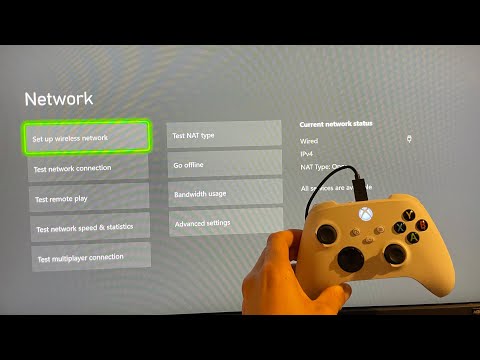

콘솔 뒷면에서 네트워크 케이블을 분리합니다. 케이블 커넥터와 Xbox 콘솔 커넥터를 검사하여 깨끗하고 먼지나 이물질이 없는지 확인합니다. 제자리에 고정될 때까지 다시 꽂습니다. 네트워크 케이블을 라우터, 게이트웨이 또는 모뎀에 연결한 다음 분리합니다.
Xbox가 무선 인터넷에 연결되지 않는 이유는 무엇입니까?
1단계. 콘솔과 네트워크 장비의 전원을 껐다 켜십시오.
라우터와 모뎀이 있는 경우 두 장치에서 전원 케이블을 분리합니다. 콘솔을 다시 시작합니다. 컨트롤러 중앙에 있는 Xbox 버튼 을 길게 눌러 전원 센터를 엽니다. “콘솔 다시 시작”을 선택한 다음 “다시 시작”을 선택합니다.
Xbox One의 인터넷 연결을 어떻게 재설정합니까?
Xbox 버튼 을 눌러 가이드를 엽니다. “프로필 및 시스템” > “설정” > “일반” > “네트워크 설정”을 선택합니다.
설치 중에 Xbox Series S가 Wi-Fi에 연결되지 않는 이유는 무엇입니까?
모바일 장치를 다시 시작합니다. 모바일 장치가 다시 시작되는 동안 콘솔 전면에 있는 Xbox 버튼 을 10초 동안 길게 누릅니다. 콘솔이 꺼지면 콘솔의 Xbox 버튼 을 눌러 다시 켜십시오. 그런 다음 설치 프로세스를 다시 시도하십시오.
라우터가 인터넷에 연결되지 않는 이유는 무엇입니까?
가장 먼저 해야 할 일은 라우터를 다시 시작하는 것입니다. 라우터는 제대로 작동하기 위해 때때로 다시 시작해야 하는 경우가 있습니다. 라우터를 다시 시작하는 것은 간단하고 빠릅니다. 일반적으로 전원 케이블을 분리하고 몇 초 동안 기다린 다음 다시 연결하면 됩니다.
Xbox Series X/S: 인터넷 및 Wi-Fi 연결 문제 해결. 튜토리얼! (2021)
Wi-Fi가 있지만 인터넷이 없는 이유는 무엇입니까?
다음과 같은 이유로 발생할 수 있습니다. 컴퓨터의 Wi-Fi 어댑터가 고장났습니다. 인터넷 서비스 제공업체(ISP)에 문제가 있습니다. 컴퓨터의 IP 주소가 잘못되었습니다.
Wi-Fi가 연결되어 있지만 한 장치에서만 인터넷이 없는 이유는 무엇입니까?
집에 라우터와 모뎀이 모두 있는 경우 두 장치를 모두 끄고 전원에서 분리한 다음 1~2분 동안 기다립니다. 그런 다음 먼저 모뎀을 연결하고 1분 후에 라우터를 연결합니다. 이러한 장치를 다시 시작하고 다시 켜는 데 일반적으로 5~10분이 걸립니다.
Xbox가 올바른 암호를 입력했는데도 Wi-Fi에 연결되지 않는 이유는 무엇입니까?
암호가 올바르고 Xbox One이 여전히 연결되지 않는 경우 Xbox One을 라우터 가까이에 배치하거나 신호를 방해할 수 있는 모든 물건을 제거해 보십시오. 팁: 흔하지는 않지만 Xbox One의 네트워크 카드가 손상된 경우 Xbox One이 Wi-Fi 또는 인터넷에 연결되지 않을 수 있습니다.
Xbox One의 NAT 유형이란 무엇입니까?
Xbox NAT 유형
NAT 유형은 인터넷에 연결하는 데 사용하는 네트워크의 라우터 설정 또는 기능에 따라 결정됩니다. NAT 유형은 다른 온라인 플레이어의 NAT 유형과 함께 그룹 채팅에서 서로 성공적으로 통신할 수 있거나 멀티플레이어 게임을 할 수 있는지 여부를 결정합니다.
Xbox의 패킷 손실이란 무엇입니까?
패킷 손실은 PC와 게임 서버 간에 전송되는 데이터가 경로에서 손실될 때 발생합니다. 높은 핑과 마찬가지로 패킷 손실은 끊김과 게임 내 문제(예: 고무줄 효과)를 유발할 수 있습니다. 그러나 인터넷 연결 속도가 빠르더라도 패킷 손실이 발생할 수 있습니다.
Xbox의 DNS를 어떻게 재설정합니까?
- Xbox 버튼을 눌러 가이드를 엽니다.
- 설정을 선택합니다.
- “모든 설정”을 선택합니다.
- 네트워크를 선택합니다.
- 고급 설정을 선택합니다.
- DNS 설정을 선택합니다.
- 수동을 선택합니다.
- 기본 DNS를 입력한 다음 Enter를 누릅니다.
Xbox One에 가장 적합한 DNS 설정은 무엇입니까?
- 클라우드 플레어. 기본 DNS: 1.1.1.1. 보조 DNS: 1.0.0.1. …
- Google. 기본 DNS: 8.8.8.8. 보조 DNS: 8.8.4.4. …
- OpenDNS 네트워크. 기본 DNS: 208.67.222.222. …
- Comodo Secure DNS. 기본 DNS: 8.26.56.10. …
- QUAD9. 기본 DNS: 9.9.9.9. …
- 오라클 Dyn DNS. 오라클 Dyn은 오늘날 최고의 DNS 공급업체 중 하나입니다.
Xbox Series S를 완전히 초기화하는 방법은 무엇입니까?
- Xbox 버튼 을 눌러 가이드를 엽니다.
- “프로필 및 시스템” > “설정” > “시스템” > “콘솔 정보”를 선택합니다.
- “콘솔 초기화”를 선택합니다.
- 콘솔을 초기화할 것인가요? 화면에 “모든 것을 초기화하고 삭제”라는 세 가지 옵션이 표시됩니다. 이 옵션을 선택하면 콘솔이 출고 시 설정으로 초기화됩니다.
Xbox One이 계속 Wi-Fi에서 끊어지는 이유는 무엇입니까?
다른 장치의 간섭. Wi-Fi 네트워크에 너무 많은 장치가 연결되어 있는 경우 간섭이 발생하여 연결이 끊어질 수 있습니다. 라우터와의 거리. Xbox가 라우터에서 멀리 떨어져 있을수록 신호가 약해지고 연결이 끊어질 가능성이 높아집니다.
Wi-Fi 없이 Xbox One을 사용할 수 있습니까?
Xbox 서비스에 연결하라는 메시지 없이 Xbox를 사용하려면 오프라인 모드로 전환합니다. 오프라인 모드에서는 콘솔이 어떤 네트워크에도 연결되지 않습니다. 가정 네트워크, 인터넷 서비스 제공업체 또는 Xbox 서비스 오류로 인해 오프라인 모드인 경우 Xbox를 오프라인 모드로 전환하지 않는 것이 좋습니다.
Wi-Fi 없이 Xbox One을 사용할 수 있습니까?
Xbox One을 처음 설정할 때 온라인 상태여야 합니다. 인터넷에 연결되어 있지 않으면 설정을 완료할 수 없습니다. Xbox가 업데이트되고 프로필을 추가하면 오프라인 모드로 전환할 수 있습니다. 제가 참조하는 페이지에서 Xbox를 오프라인으로 사용하도록 설정하는 방법을 찾을 수 있습니다.
Wi-Fi에 로그인하는 문제를 해결하는 방법은 무엇입니까?
- 네트워크를 삭제하고 다시 추가합니다.
- 문제가 있는 앱을 확인합니다.
- 라우터와 모뎀을 다시 시작합니다.
- 공용 네트워크에 로그인합니다.
- 모든 네트워크 설정을 재설정합니다.
- 액세스 포인트가 켜져 있는지 확인합니다.
- 이동통신사에 문의합니다.
내 장치가 Wi-Fi에 연결되지 않지만 다른 장치는 연결되는 이유는 무엇입니까?
아마도 네트워크에 일시적인 문제가 있는 것일 수 있으며 쉽게 해결할 수 있습니다. 장치의 Wi-Fi를 껐다 켜거나 Wi-Fi 키를 분리했다가 다시 연결해 보십시오. 문제가 해결되지 않으면 장치를 다시 시작하고 다시 시도해 보십시오. 그런 다음 라우터 자체를 다시 시작해 보십시오.
다른 장치는 연결할 수 있는데 내가 Wi-Fi에 연결할 수 없는 이유는 무엇입니까?
이러한 문제의 원인에는 라우터 오류, 잘못된 암호 입력, 노트북이 라우터에서 너무 멀리 떨어져 있음, 장치가 연결하려는 Wi-Fi 네트워크를 지원하지 않을 수 있음 등이 있습니다.
Wi-Fi가 작동하지 않는데 다른 장치는 작동하는 이유는 무엇입니까?
휴대전화의 네트워크 설정을 확인합니다. 휴대전화가 올바른 Wi-Fi 네트워크에 연결되어 있고 네트워크 암호가 올바른지 확인합니다. Wi-Fi를 껐다 켜십시오. 휴대전화 설정으로 이동하여 Wi-Fi를 껐다가 다시 켜십시오. 이렇게 하면 연결이 새로 고쳐지는 경우가 많습니다.
네트워크 설정을 재설정하는 방법은 무엇입니까?
- 홈 화면에서 위로 스와이프하여 앱 서랍을 엽니다.
- 설정 앱(톱니바퀴 아이콘)을 탭합니다.
- 아래로 스크롤하여 “시스템”을 탭합니다.
- “옵션 재설정”을 선택합니다. 2개의 이미지. …
- “Wi-Fi, 모바일 및 Bluetooth 재설정”을 선택하고 다음 메뉴에서 “설정 재설정”을 탭합니다.
라우터를 다시 시작하는 방법은 무엇입니까?
…
라우터와 모뎀을 다시 시작하는 단계
- 라우터와 모뎀의 전원을 끕니다. …
- 최소 30초 동안 기다립니다. …
- 모뎀을 연결합니다. …
- 최소 60초 동안 기다립니다. …
- 라우터를 연결합니다. …
- 최소 2분 동안 기다립니다. …
- 라우터와 모뎀이 다시 시작되면 문제가 해결되었는지 확인합니다.