
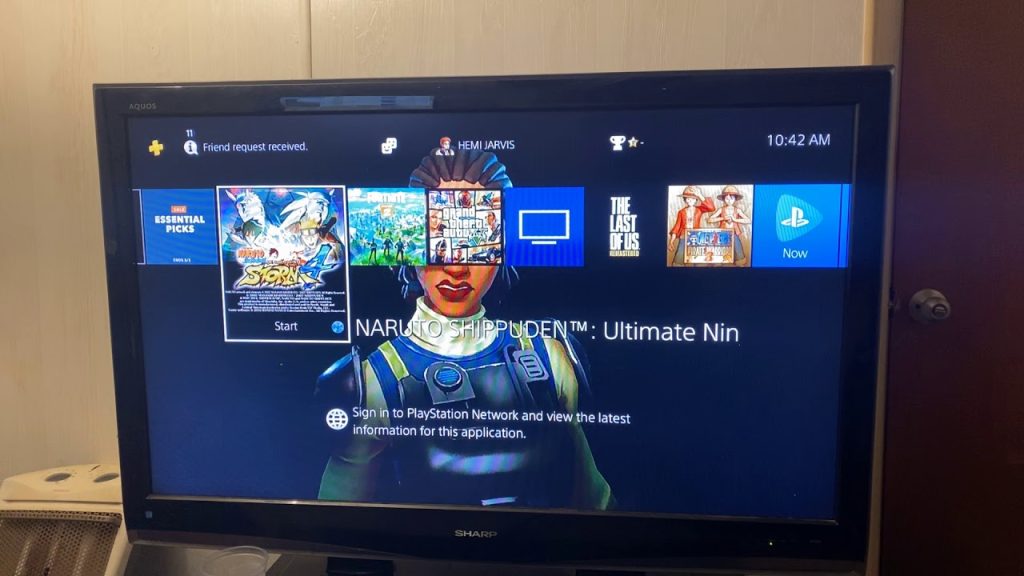

“`html
설정 > 계정 관리 > PS4 기본으로 활성화를 선택합니다. 활성화를 선택합니다.
PlayStation 온라인에 연결할 수 없는 이유는 무엇입니까?
콘솔과 라우터의 전원을 껐다가 다시 켜십시오.
Wi-Fi를 사용하여 콘솔을 인터넷에 연결하는 경우 유선 연결을 사용해 보십시오. 연결 문제 해결에 대한 자세한 내용은 PlayStation 수리 페이지를 참조하십시오.
PlayStation 온라인에 어떻게 접속합니까?
PlayStation Network에 로그인합니다.
설정 > 계정 관리 > 로그인을 선택합니다. 로그인 ID(이메일 주소)와 암호를 입력하고 > 확인을 선택합니다.
PlayStation Network이 네트워크에 연결되어 있는지 확인하는 방법은 무엇입니까?
PlayStation™Network 서비스 상태를 확인하려면 (설정) > [네트워크] > [PlayStation 네트워크 서비스 상태 확인]을 선택합니다.
PSN 계정이 네트워크에 연결되어 있는지 확인하는 방법은 무엇입니까?
플레이어 프로필이나 친구 목록에서 아이콘을 확인하여 플레이어의 네트워크 상태를 확인할 수 있습니다. 여러 PlayStation®5 콘솔 또는 PlayStation®5 및 PlayStation®4 콘솔에 로그인한 경우 한 기기에서 온라인 상태를 변경하면 모든 기기의 상태가 변경됩니다.
PlayStation 네트워크에 로그인하는 방법
PS4에서 PlayStation Network에 연결하는 방법은 무엇입니까?
PlayStation™Network에 로그인하려면 (설정) > [계정 관리] > [PlayStation Network에 로그인]을 선택합니다.
…
PlayStation Network에 로그인합니다.
…
PlayStation Network에 로그인합니다.
- PlayStation™Network는 특정 국가 및 지역, 그리고 특정 언어로만 사용할 수 있습니다. …
- 로그인하면 수동으로 로그아웃할 때까지 로그인 상태가 유지됩니다.
PlayStation에서 PSN 계정을 확인하는 방법은 무엇입니까?
2단계 인증(2SV)을 사용하여 로그인하는 방법
- 계정 암호와 로그인 ID(이메일 주소)를 입력합니다.
- 인증 앱 또는 등록된 휴대전화 번호로 전송된 SMS 메시지에서 확인 코드를 입력합니다*.
PlayStation에서 본인 확인을 하는 방법은 무엇입니까?
- 설정 > 계정 관리 > 계정 정보 > 보안 > 2단계 인증을 선택합니다.
- 2SV를 활성화하려면 활성화를 선택합니다.
- 확인 코드를 받는 방법을 선택합니다. 인증 앱 또는 문자 메시지:
새 PlayStation 계정을 확인하는 방법은 무엇입니까?
- 설정 > 계정 관리 > 계정 정보 > 로그인 ID를 선택하고 암호를 입력합니다.
- 새 로그인 ID(이메일 주소)를 입력하고 확인을 선택합니다.
- 새 로그인 ID를 확인하라는 요청이 담긴 이메일이 새 이메일 주소로 전송됩니다. 이 이메일에서 지금 확인 버튼을 클릭합니다.