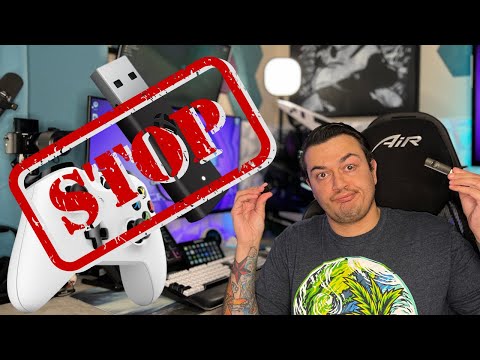

제품 설명. 새로운 개선된 Xbox 무선 어댑터를 사용하면 Windows 10용 모든
를 통해 좋아하는 PC 게임을 즐길 수 있습니다. 66% 줄어든 디자인, 무선 스테레오 사운드 지원 및 최대 8개 컨트롤러 동시 연결 기능을 제공합니다.
Xbox 어댑터가 하는 일은 무엇입니까?
포함된 Xbox 무선 어댑터를 사용하면 최대 8개의 Xbox 무선 컨트롤러를 동시에 연결하여 Windows PC에서 무선으로 게임을 함께 즐길 수 있습니다.
Xbox 무선 어댑터가 필요합니까?
컴퓨터에 Xbox 무선 통신이 내장되어 있는 경우 어댑터 없이도 컨트롤러를 직접 연결할 수 있습니다. Windows 10용 Xbox 무선 어댑터를 사용하는 경우: 컴퓨터를 켜고 로그인합니다. Xbox 버튼 을 눌러 컨트롤러를 켭니다.
Xbox 무선 어댑터의 작동 범위는 얼마나 됩니까?
특허받은 무선 플랫폼, 이중 대역 2.4GHz/5GHz 무선 통신. 무선 통신 범위는 일반적으로 19.7피트(6미터)입니다.
Xbox 무선 어댑터는 어떻게 작동합니까?
어댑터 설정은 간단합니다. 어댑터를 연결하기만 하면 컴퓨터에서 어댑터를 인식합니다. 그런 다음 컨트롤러를 페어링 모드로 전환하고 어댑터 측면의 버튼을 몇 초 동안 누르고 있으면 호환되는 컨트롤러와 페어링할 수 있습니다.
표준 Xbox 컨트롤러 어댑터를 구입하지 마십시오!
Xbox One 헤드셋에 어댑터가 필요한지 어떻게 알 수 있습니까?
기억해야 할 사항:
3.5mm 헤드셋 잭을 사용하는 경우 3.5mm 잭이 있는 미니 RCA 변환 케이블을 별도로 구입해야 합니다. Xbox 스테레오 헤드셋, Xbox One 스테레오 헤드셋 및 기타 몇 가지 게임용 헤드셋은 통신과 게임에 모두 3.5mm 오디오 케이블 하나를 사용합니다. 이러한 헤드셋은 스테레오 헤드셋 어댑터에 직접 연결됩니다.
Xbox 무선 디스플레이 어댑터를 사용하는 방법은 무엇입니까?
작동 중이고 Xbox 콘솔에 연결할 준비가 된 무선 디스플레이 애플리케이션의 대상 화면. 컴퓨터로 이동합니다. 컨텐츠 스트리밍할 준비가 되면 Windows + K 키 조합을 누릅니다. 또는 시스템 설정의 “디스플레이” 메뉴에서 “무선 디스플레이에 연결”을 클릭할 수 있습니다.
Xbox 어댑터를 충전하는 방법은 무엇입니까?
AC 어댑터(별도 판매)를 컨트롤러 뒷면의 DC 전원 포트에 연결하고 다른 쪽 끝을 전원 콘센트에 연결합니다.
무선 어댑터가 필요한 이유는 무엇입니까?
Wi-Fi 어댑터를 사용하면 유선 장치에서 Wi-Fi 신호를 수신할 수 있습니다. 따라서 데스크톱 컴퓨터가 있는 경우 무선으로 네트워크에 연결할 수 있습니다. Wi-Fi 어댑터는 노트북의 하드웨어 업그레이드 역할도 할 수 있으며, 무선 통신 수신을 개선하거나 최신 Wi-Fi 세대로 업그레이드할 수 있습니다.
무선 네트워크 어댑터가 필요한 이유는 무엇입니까?
네트워크 어댑터를 사용하면 인터넷이나 다른 컴퓨터에 연결하여 로컬 네트워크(LAN)를 통해 장치가 데이터를 교환할 수 있습니다. 예를 들어 노트북 및 태블릿의 무선 네트워크 어댑터는 컴퓨터의 신호를 수신하여 안테나(보이거나 보이지 않는)를 통해 전송되는 전파로 변환합니다.
무선 어댑터가 중요합니까?
USB Wi-Fi 어댑터는 컴퓨터의 내장 무선 통신 기능을 무시하여 USB 포트를 통해 사용 가능한 네트워크 신호에 더 빠르고 안정적으로 연결합니다.
Xbox에 무엇을 연결해야 합니까?
Xbox One 콘솔 시스템에는 HDMI 케이블이 하나 포함되어 있습니다. 이 케이블을 사용하여 콘솔을 HDMI 호환 TV, HD TV 또는 모니터에 연결할 수 있습니다.
Xbox 어댑터는 Bluetooth를 사용합니까?
Windows 10/11이 설치된 PC, 태블릿, iOS 및 Android 기기에 Bluetooth를 통해 무선으로 연결하거나 Windows 10용 Xbox 무선 어댑터를 통해 연결할 수 있습니다.
Xbox Series S에 어댑터가 필요합니까?
Xbox Series X|S 콘솔은 대부분의 Xbox One 컨트롤러 및 게임용 액세서리와 호환됩니다. 여기에는 리모컨, 채팅패드 키보드 및 스테레오 헤드셋 어댑터가 포함됩니다. Xbox Play & Charge Kit도 작동하지만 새로운 Xbox 무선 컨트롤러의 경우 마이크로 USB 대신 USB-C 케이블이 필요합니다.
Microsoft 무선 디스플레이 어댑터는 무엇을 위한 것입니까?
대화면으로 모든 것을 시청하십시오.
Microsoft 무선 디스플레이 어댑터를 사용하면 태블릿, 노트북, 스마트폰 1 또는 Surface의 컨텐츠를 HD TV 또는 모니터로 공유할 수 있습니다. 대화면으로 영화 스트리밍, 사진 보기 또는 프레젠테이션을 표시할 수 있습니다. 무선으로 모든 작업을 수행할 수 있습니다.
Microsoft 무선 디스플레이 어댑터가 하는 일은 무엇입니까?
Microsoft 무선 디스플레이 어댑터는 말 그대로 기능을 수행합니다. 컴퓨터 또는 Android 기기에서 화면(오디오 포함)을 TV로 전송할 수 있는 기능을 제공합니다. 어댑터는 HDMI를 통해 TV 또는 프로젝터에 연결되고 USB를 통해 전원이 공급됩니다.
Microsoft 무선 어댑터를 사용하는 방법은 무엇입니까?
- 어댑터의 HDMI 커넥터를 HD TV, 모니터 또는 프로젝터의 HDMI 포트에 연결합니다.
- 어댑터의 USB 커넥터를 두 번째 디스플레이의 충전용 USB 포트에 연결합니다. …
- 두 번째 디스플레이에서 HDMI 입력을 선택합니다.
무선 어댑터에 어떻게 액세스합니까?
무선 네트워크 어댑터.
컴퓨터에 무선 네트워크 어댑터가 있는지 확인하려면 “시작”을 선택하고 검색 상자에 “장치 관리자”를 입력한 다음 “장치 관리자”를 선택합니다. “네트워크 어댑터”를 확장합니다. 이름에 “무선”이 포함된 네트워크 어댑터를 찾습니다.
어댑터 없이 PC에서 Xbox 무선 헤드셋을 사용할 수 있습니까?
헤드셋 호환성
Xbox 무선 헤드셋은 Xbox Series X|S 및 Xbox One 콘솔과 다른 장치와도 호환됩니다. Bluetooth 4.2+를 통해 Windows 장치에 연결하거나, Windows용 무선 어댑터(별도 판매)를 사용하거나, 호환되는 USB-C 케이블을 사용하여 연결할 수 있습니다.
Xbox에 무선 헤드셋이 연결되지 않는 이유는 무엇입니까?
두 장치를 모두 다시 시작하고 Bluetooth를 통해 다시 연결해 보십시오. 그래도 문제가 해결되지 않으면 장치의 Bluetooth를 껐다가 켜서 사용 가능한 Bluetooth 연결에 대한 장치 스캔을 다시 시작합니다.
Xbox 무선 헤드셋에 어댑터가 포함되어 있습니까?
Bluetooth를 사용하지 않고 무선으로 컴퓨터에 연결하려면 Xbox 무선 어댑터가 필요하며, 이는 별도로 판매됩니다. 그래도 오디오 용으로 USB-A-USB-C 케이블을 사용할 수 있습니다. Xbox 무선 헤드셋은 견고한 품질을 자랑합니다.
무선 어댑터 유형은 3가지입니까?
- PCI.
- PCMCIA.
- 미니 PCI.
- USB 무선 통신.
- 이더넷 포트.
- 홈 네트워크 키트.